Iscriviti a


 Post
Tutti i commenti
Post
Tutti i commenti
lunedì 4 marzo 2019


martedì 6 marzo 2018
Come Reinstallare Windows 10 (Mantenendo i Tuoi Dati) | Il Dottore dei Computer
Come Reinstallare Windows 10 (Mantenendo i Tuoi Dati) | Il Dottore dei Computer:
Come Reinstallare Windows 10 (Mantenendo i Tuoi Dati)
Ciao a tutti cari fans del Dottore dei Computer,
mi rivolgo a tutti quelli che scrivono per dirmi che hanno Windows 10 e problemi di varia natura sul PC. A volte può essere necessario riportare il PC allo stato di fabbrica, vuoi perché ci siano virus che si vogliono rimuovere, vuoi perché ci sono tanti software che con il tempo hanno rallentato il PC, vuoi perché si ha voglia di fare una pulizia generale del PC.
Come fare quindi?!
La procedura che vi consiglio (e che utilizza la funzione Fresh Start) riporta il PC allo stato iniziale di fabbrica mantenendo IN TEORIA anche i vostri dati personali. Perché scrivo “IN TEORIA”?! Perché assolutamente vi consiglio, prima di fare queste operazioni semplici ma delicate, di fare un backup da parte, c’è sempre il rischio per un qualche motivo, più o meno imprecisato, di perdere tutti i dati personali.
Con la reinstallazione secondo il metodo che ti propongo, verranno rimossi tutti i programmi installati e tutte le app che non sono fornite di standard con Windows, come ad esempio quei software di terze parti che si trovano installati sui nuovi PC e che vengono installati dal produttore stesso. Nella maggioranza dei casi sono software che non portano alcun valore aggiunto… anzi!
Prima di fare questa operazione assicurati di avere tutti i CD \ DVD dei software da installare (compreso i seriali di licenza da inserire). Inoltre ti consiglio assolutamente di fare un backup dei tuoi documenti su disco esterno perché ci può sempre essere una strana congiunzione astrale che vi potrebbe portare a perdere per sempre i vostri dati memorizzati (foto, video, scritture…).
Come reinstallare Windows 10 riportandolo alle impostazioni iniziali di fabbrica?!
- Clicca su Start (l’icona di Windows in basso a sinistra)
- Impostazioni (icona con l’ingranaggio)

- Aggiornamento e sicurezza
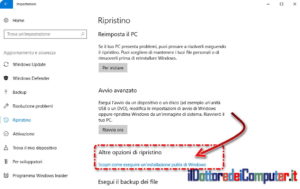
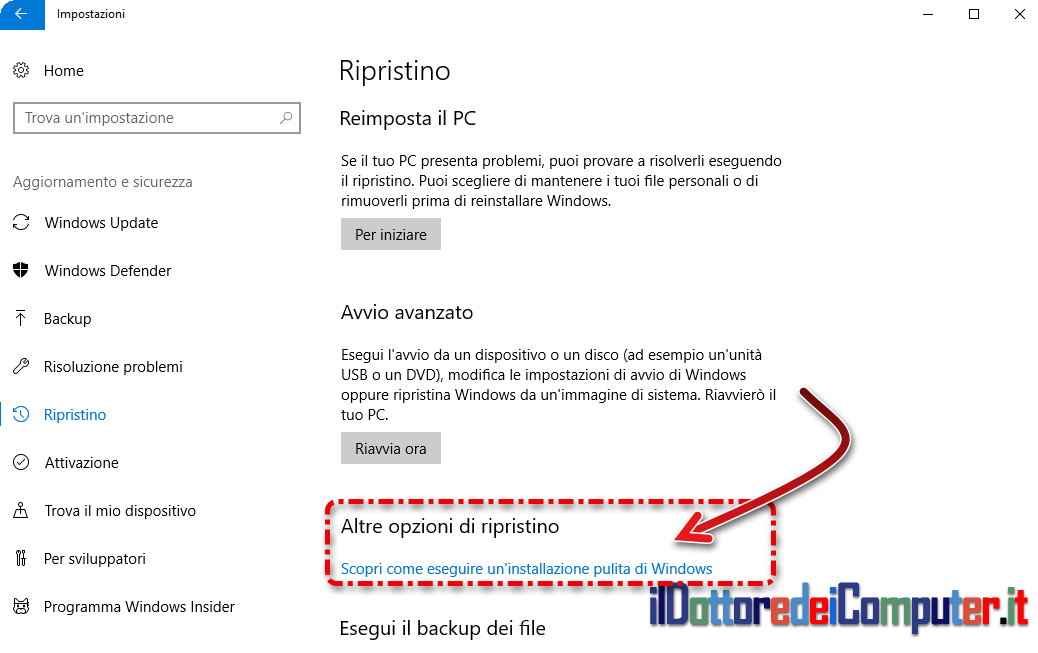
- Ripristino
- Dove è scritto “Altre opzioni di ripristino”, clicca su “Scopri come eseguire una installazione pulita di Windows“.
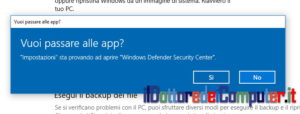
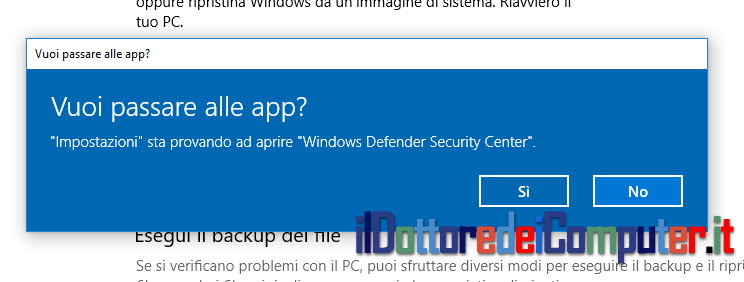
- Potrebbe comparire la scritta “Vuoi passare alle app?”. Clicca su Sì.
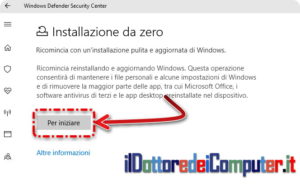
- Premi su “Per iniziare“
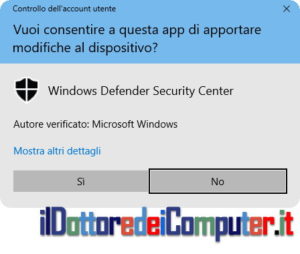
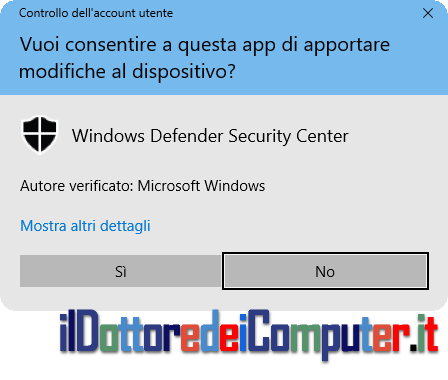
- Si aprirà la finestra “Vuoi consentire a questa app di apportare modifiche al dispositivo?”. Clicca su SI.
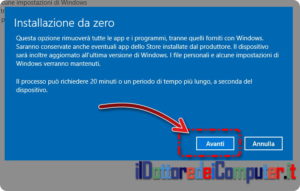
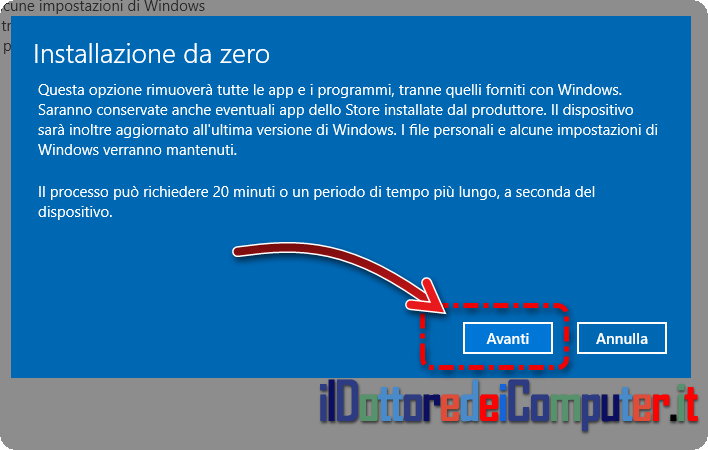
- Si aprirà una seconda finestra che spiega come questa operazione rimuoverà tutte le app e i programmi e installati verranno rimossi, tranne quelli forniti con Windows. Cliccate su “Avanti” per procedere.
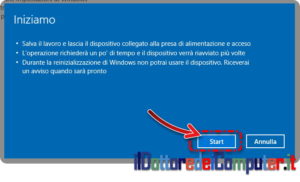
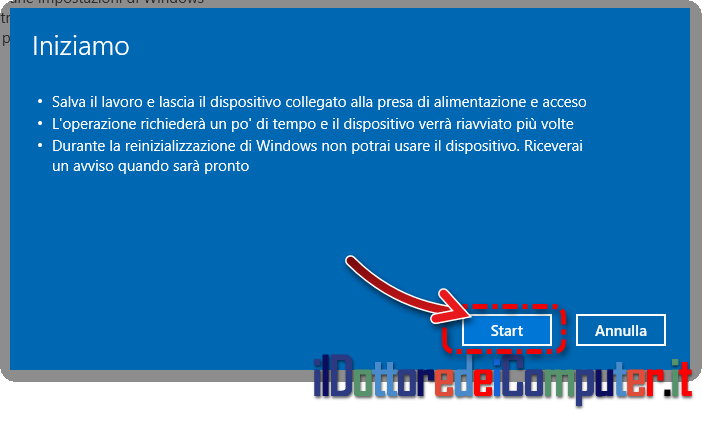
- Un’altra finestra dal titolo “Iniziamo” chiederà conferma con il procedere della reinstallazione di Windows. Clicca su Start.
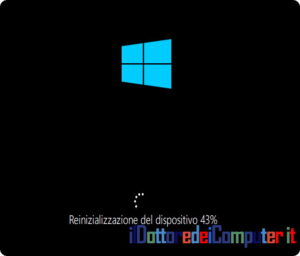
11. Ora partirà la procedura di reset del sistema operativo. A seconda dei casi (in particolar modo della potenza del PC) ci potrà mettere tra i 20 minuti e le 2 ore.
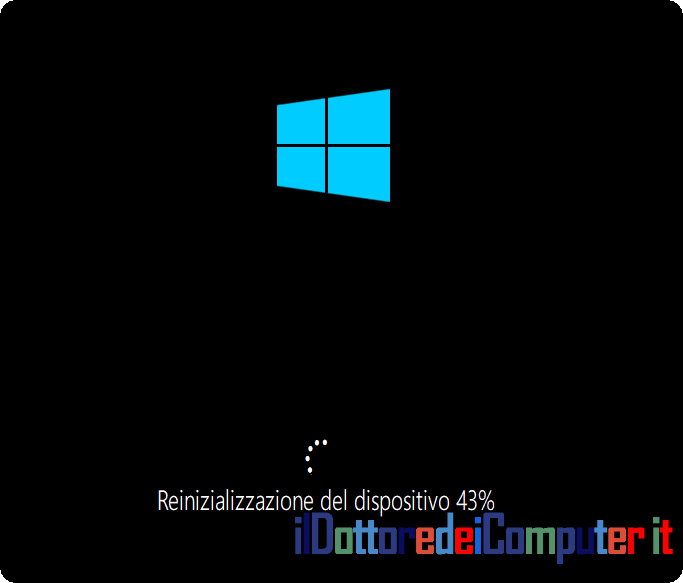
12. Al termine dell’operazione avrai un PC con il sistema operativo Windows 10 reinstallato da capo e avrai nel desktop un file chiamato “Applicazioni rimosse”. Aprendolo vedrai i programmi che sono stati disinstallati dal PC.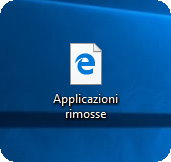
Rimanendo in tema di Windows 10, scopri come rimpicciolire la barra delle applicazioni in Windows 10 edEsplora Risorse, la versione segreta in Windows 10.
Ciao dal Doc!
giovedì 8 febbraio 2018
Dieci trucchi di macOs che (probabilmente) non sapete
Dieci trucchi di macOs che (probabilmente) non sapete:
 'via Blog this'
Dieci trucchi di macOS che (probabilmente) non conoscete
Una serie di piccoli suggerimenti concernenti funzionalità presenti in macOS da anni ma non da tutti conosciute.
Con ogni nuova versione di macOS, Apple aggiunge sempre nuove funzionalità interessanti ma parlando quotidianamente con vari utenti Mac abbiamo avuto modo di verificare che molti considerano novità, caratteristiche che in realtà non sono affatto nuove ma sono solo poco note, presenti da anni nel sistema operativo; di seguito dieci trucchi di macOS e caratteristiche poco note del sistema operativo.
Creare una stampante nel dock
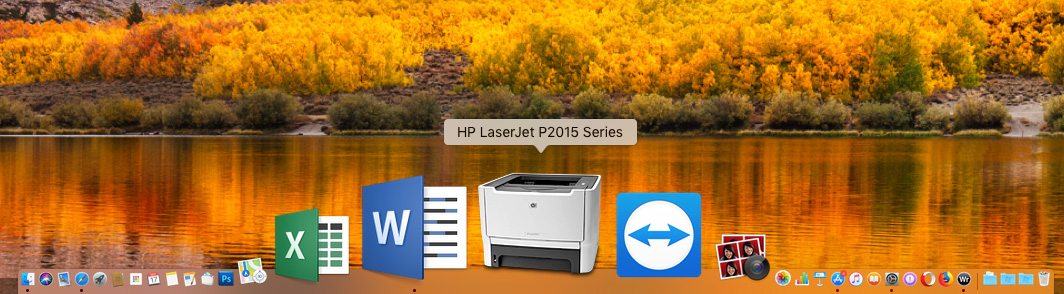
È possibile stampare un documento senza aprirlo. Basta trascinarlo nell’icona della stampante sul Dock. Ma come visualizzare nel Dock la nostra stampante? Basta aprire Preferenze di Sistema, selezionare “Stampanti e Scanner”, trascinare l’icona della stampante preferita nel Dock. Da questo momento in poi potremo trascinare su questa icona qualsiasi cosa da stampare. La finestra che appare quando trasciniamo un documento sull’icona è quella della stampante, la stessa che consente di gestire, mettere in pause, riprendere ed eliminare le code di stampa.
Stampare su più stampanti
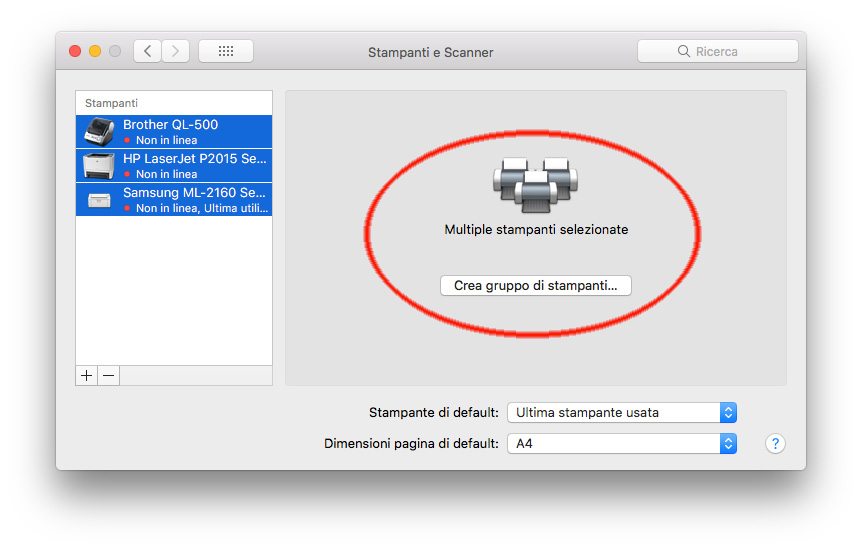
macOS consente di creare “gruppi di stampanti”. Questa funzionalità si ottiene selezionando contemporaneamente più stampanti (usando il tasto Shift) dalle Preferenze “Stampanti e Scanner” e selezionando poi la voce “Crea gruppo di stampanti”. La finalità di questa funzione è semplice: se le stampanti che utilizziamo sono spesso occupate e vogliamo stampare un documento il più rapidamente possibile, possiamo creare un gruppo di stampanti. Il documento verrà stampato sulla prima stampante del gruppo disponibile. Per stampare copie multiple di un documento simultaneamente su stampanti diverse, basta stampare una copia sul gruppo di stampanti a più riprese. Se stampiamo copie multiple su un gruppo di stampanti in una sola volta, tutte le copie verranno stampate, una dopo l’altra, sulla stessa stampante.
Creare una cartella partendo da una selezione di file
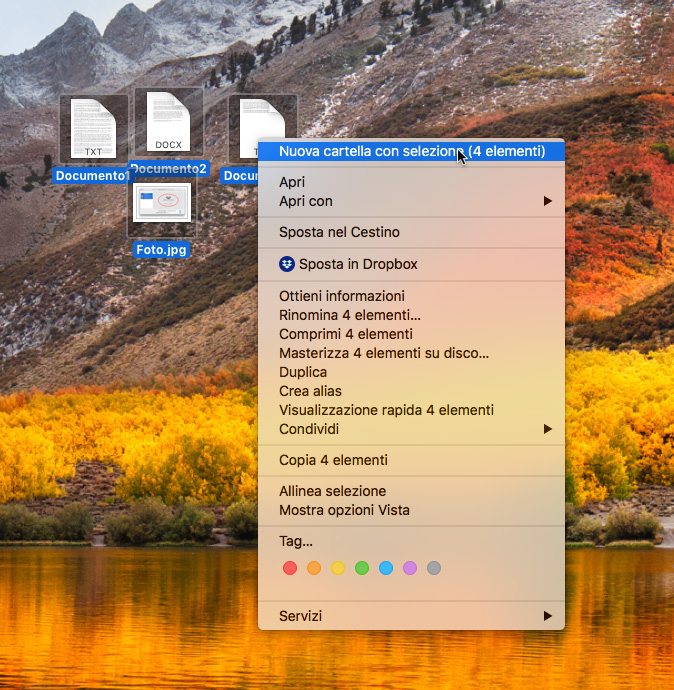
È una caratteristica disponibile sin da Mac OS X 10.7 Lion ma poco nota ed è utile per creare velocemente una cartella di elementi sulla scrivania o in una finestra del Finder. Basta seleziona tutti gli elementi che si vogliono raggruppare, tenere premuto il tasto Ctrl mentre su fa click su uno degli elementi selezionati (oppure click con il tasto destro del mouse ove possibile), scegliere “Nuova cartella con selezione”, inserire un nome per la cartella e premere il tasto Invio.
Duplicare un file trascinando l’icona a sinistra del titolo
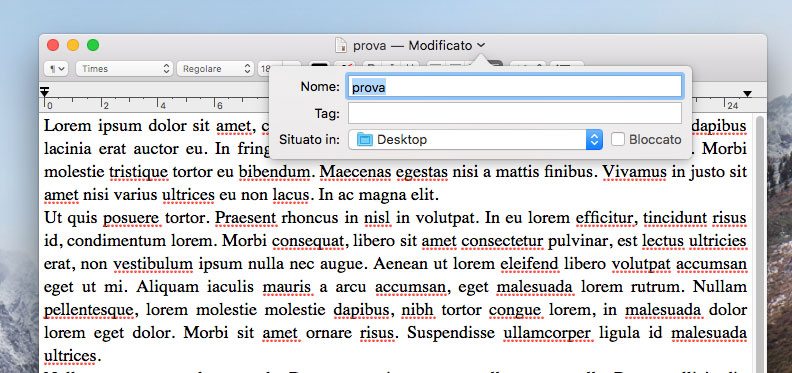
L’icona che appare al centro in alto nel titolo di un documento non è solo un elemento grafico. Tenendo premuto il tasto Alt e trascinando l’icona in questione (dovete cliccare con attenzione esattamente sull’icona a sinistra nel titolo) possiamo duplicare al volo un qualsiasi documento. Con alcune applicazioni è anche possibile fare click sul nome del file indicato in alto per rinominare il documento. Click con il tasto destro del mouse (o equivalente combinazione con il trackpad) visualizza il percorso completo del documento.
Spostarsi nel Finder con i tasti
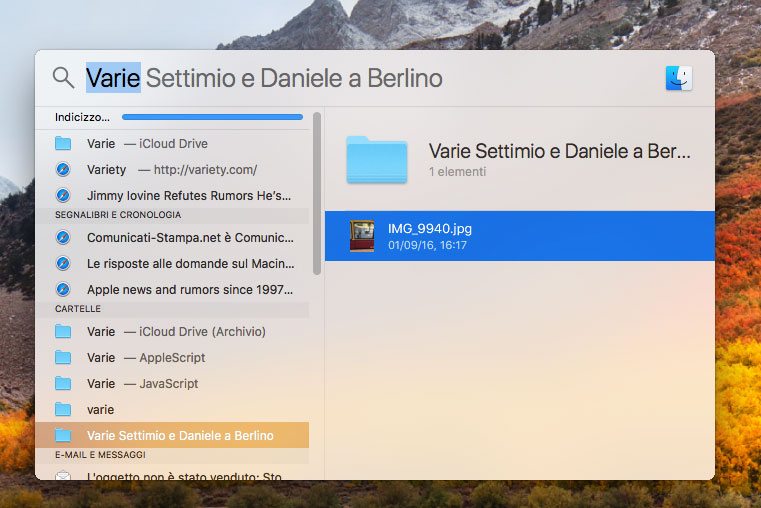
È possibile spostarsi all’interno dei Finder tra cartelle e sottocartelle usando i tasti. Cmd-freccia giù consente di aprire un file o una cartella, Cmd-freccia su consente di spostarsi all’indietro in ordine cronologico. Tenendo premuto Alt è possibile aprire cartelle e sotto cartelle e spostarsi dal primo all’ultimo file presente in una cartella. Anche nelle ricerche con Spotlight si possono usare i tasti. Eseguendo una ricerca avete individuato una cartella e volete vedere cosa c’è all’interno di quest’ultima? Basta sceglierla con i tasti freccia e premere Invio. Con il tasto Tab potete spostarsi a destra nella finestra mostrata da Spotlight.
Scegliere quale cartella aprire con il comando “Nuova finestra del Finder”
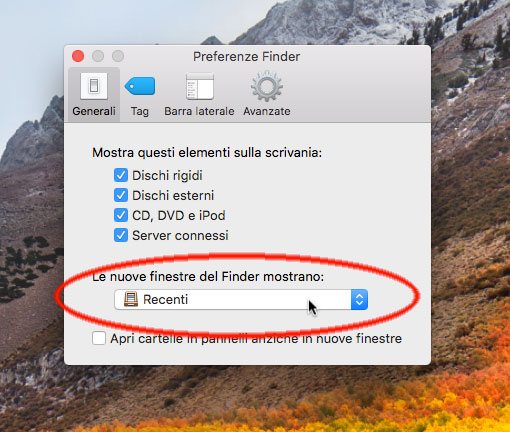
La nuova finestra del Finder da aprire per default quando si sceglie dal menu “File” l’apposito comando o premendo la combinazione CMD-N può essere personalizzata dall’utente. Basta selezionare dal menu “Finder” la voce “Preferenze” e da qui – nella sezione Generali – decidere qual è la nuova finestra di default che il Finder deve aprire.
Creare cartelle Smart
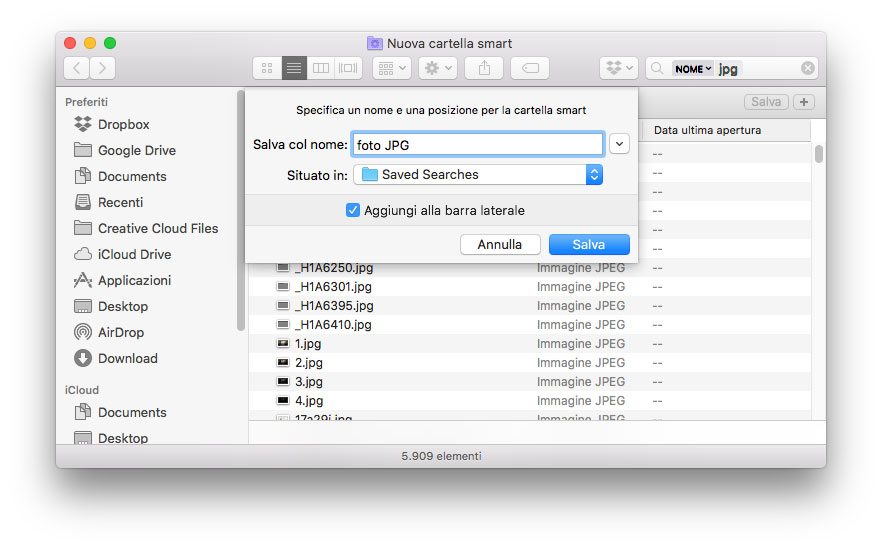
Le “Smart Folder” permettono di raccogliere automaticamente i file per tipo e oggetto nel Finder. Le cartelle Smart vengono aggiornate quando modifichiamo, aggiungiamo e rimuoviamo file su Mac. Creare una cartella Smart è molto semplice: basta selezionare dal Finder la voce “Nuova cartella smart” dal menu Finder e inserire un argomento, una frase o un altro parametro nel campo di ricerca. Per determinare se la ricerca deve includere solo i nomi dei file oppure tutto il loro contenuto, basta scegliere “Il nome è” nei suggerimenti di ricerca visualizzati sotto il campo di ricerca, fare clic su Nome, quindi scegliere “Nome file” o “Tutto”.
Per cercare altri attributi specifici, bisogna fare clic sul pulsante “Aggiungi” sotto il campo di ricerca, quindi scegliere gli attributi desiderati utilizzando i menu a comparsa degli attributi di ricerca. I menu funzionano in abbinamento; per esempio, per cercare le immagini, basta scegliere “Tipo” dal un menu a comparsa a sinistra, quindi “Immagine” dal menu a comparsa vicino. Facendo click su “Salva” è possibile specificare il nome e la posizione per la cartella Smart. Se non vogliamo che la cartella Smart appaia nella barra laterale, basta deselezionare l’opzione “Aggiungi alla barra laterale” prima del salvataggio. Per modificare i criteri di una cartella Smart basta aprire la cartella e iniziare a scrivere nel campo di ricerca della cartella, oppure fare clic sul menu a comparsa Azione e scegliere “Mostra criteri di ricerca”.
Creare al volo clip di testo, immagini e URL di siti web
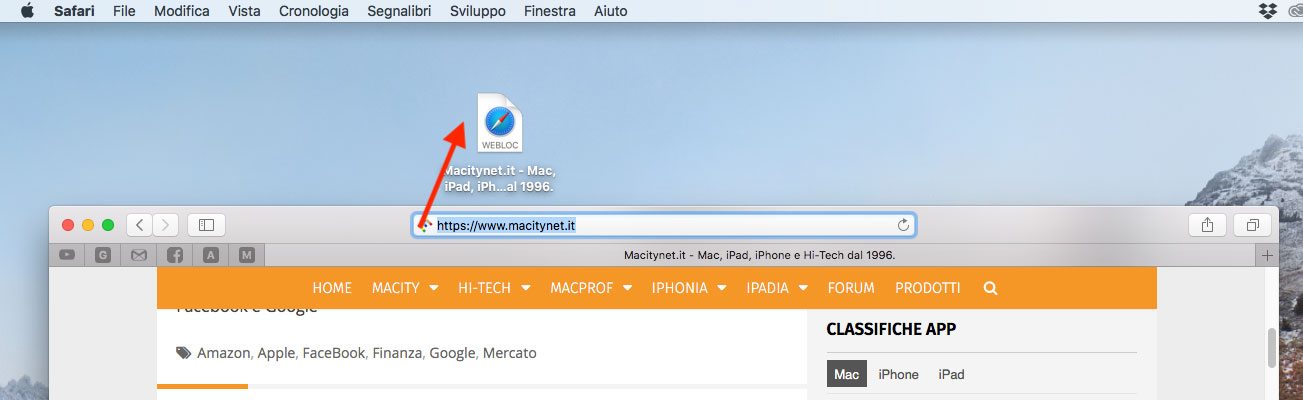
Può capitare che troviate del testo interessante in una pagina web. Può essere utile salvarlo e per farlo macOS offre un sistema molto semplice (anche se con alcuni siti non funziona): basta selezionare il testo di vostro interesse e trascinare letteralmente il blocco selezionato in un documento o sulla scrivania: verrà creato un documento con il testo selezionato. È banale ricordarlo ma il meccanismo funziona anche da Safari con le immagini e anche con gli URL dei siti web (basta trascinare sul desktop o altro punto la favicon di un sito per avere a portata di cartella il sito desiderato). Alcune pagine web potrebbero impedie il salvataggio di elementi che appaiono nella pagina.
Firmare un PDF con il trackpad o la fotocamera
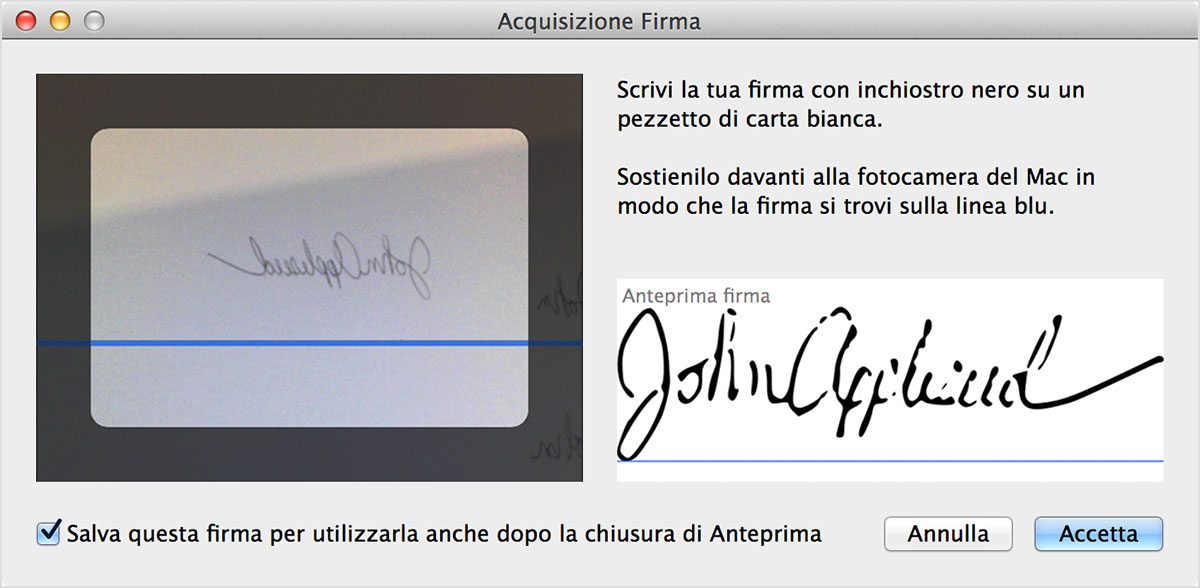
Se avete un qualsiasi Mac portatile con il trackpad, forse non conoscete un piccolo “trucco”: la possibilità di firmare qualsiasi PDF. Aprite il PDF da firmare con l’app Anteprima, fate click sull’icona a forma di valigetta nella barra degli strumenti per mostrare la “barra strumenti di modifica” (a sinistra del campo di ricerca) e poi click sull’icona “Firma”. Appare una finestra che consente di usare il trackpad per creare una nuova firma; basta firmare con il proprio nome sul trackpad utilizzando il dito e, al termine, premere un tasto qualsiasi.
In alternativa è possibile firmare un foglio e usare la fotocamera integrata per catturare la firma. Basta apporre la firma su un foglio bianco di fronte alla telecamera in modo che la firma sia allineata con la linea blu della finestra. Quando la firma appare nella finestra, bisogna fare click su “Fine”. Per usare la firma desiderata, basterà trascinarla nel punto desiderato usando le maniglie per regolare le dimensioni. Se usate iCloud Drive, le firme sono disponibili su tuti i Mac con iCloud attivo.
Digitare caratteri accentati
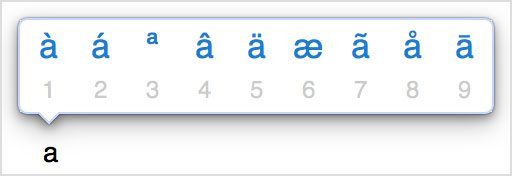
Molti non sanno che per digitare un carattere accentato o una versione alternativa di un carattere, basta tenere premuto il tasto fino alla visualizzazione dei caratteri alternativi. Opzione comodissima per ottenere al volo le varianti di un carattere.
Per scegliere uno dei caratteri visualizzati, basta il numero presente sotto il carattere o fare clic sul carattere che desideriamo utilizzare. Se decidiamo di non digitare un carattere accentato dopo aver tenuto premuto un tasto, basta digita un altro carattere oppure premere il tasto Esc.
Se non sono disponibili caratteri aggiuntivi per il tasto che stiamo tenendo premuto, non viene visualizzato il menu a comparsa. Il menu non viene visualizzato neanche quando il cursore “Ripetizione tasto” è disattivato nel pannello Tastiera di Preferenze di Sistema.
martedì 30 gennaio 2018
Dieci trucchi di macOs che (probabilmente) non sapete
Dieci trucchi di macOs che (probabilmente) non sapete:
'via Blog this'
Dieci trucchi di macOS che (probabilmente) non sapete
Una serie di piccoli suggerimenti concernenti funzionalità presenti in macOS da anni ma non da tutti conosciute.
Con ogni nuova versione di macOS, Apple aggiunge sempre nuove funzionalità interessanti ma parlando quotidianamente con vari utenti Mac abbiamo avuto modo di verificare che molti considerano novità, caratteristiche che in realtà non sono affatto nuove ma sono solo poco note, presenti da anni nel sistema operativo. Di seguito dieci caratteristiche utili e poco note del sistema operativo del Mac.
Creare una stampante nel dock
È possibile stampare un documento senza aprirlo. Basta trascinarlo nell’icona della stampante sul Dock. Ma come visualizzare nel Dock la nostra stampante? Basta aprire Preferenze di Sistema, selezionare “Stampanti e Scanner”, trascinare l’icona della stampante preferita nel Dock. Da questo momento in poi potremo trascinare su questa icona qualsiasi cosa da stampare. La finestra che appare quando trasciniamo un documento sull’icona è quella della stampante, la stessa che consente di gestire, mettere in pause, riprendere ed eliminare le code di stampa.
È possibile stampare un documento senza aprirlo. Basta trascinarlo nell’icona della stampante sul Dock. Ma come visualizzare nel Dock la nostra stampante? Basta aprire Preferenze di Sistema, selezionare “Stampanti e Scanner”, trascinare l’icona della stampante preferita nel Dock. Da questo momento in poi potremo trascinare su questa icona qualsiasi cosa da stampare. La finestra che appare quando trasciniamo un documento sull’icona è quella della stampante, la stessa che consente di gestire, mettere in pause, riprendere ed eliminare le code di stampa.
Stampare su più stampanti
macOS consente di creare “gruppi di stampanti”. Questa funzionalità si ottiene selezionando contemporaneamente più stampanti (usando il tasto Shift) dalle Preferenze “Stampanti e Scanner” e selezionando poi la voce “Crea gruppo di stampanti”. La finalità di questa funzione è semplice: se le stampanti che utilizziamo sono spesso occupate e vogliamo stampare un documento il più rapidamente possibile, possiamo creare un gruppo di stampanti. Il documento verrà stampato sulla prima stampante del gruppo disponibile. Per stampare copie multiple di un documento simultaneamente su stampanti diverse, basta stampare una copia sul gruppo di stampanti a più riprese. Se stampiamo copie multiple su un gruppo di stampanti in una sola volta, tutte le copie verranno stampate, una dopo l’altra, sulla stessa stampante.
macOS consente di creare “gruppi di stampanti”. Questa funzionalità si ottiene selezionando contemporaneamente più stampanti (usando il tasto Shift) dalle Preferenze “Stampanti e Scanner” e selezionando poi la voce “Crea gruppo di stampanti”. La finalità di questa funzione è semplice: se le stampanti che utilizziamo sono spesso occupate e vogliamo stampare un documento il più rapidamente possibile, possiamo creare un gruppo di stampanti. Il documento verrà stampato sulla prima stampante del gruppo disponibile. Per stampare copie multiple di un documento simultaneamente su stampanti diverse, basta stampare una copia sul gruppo di stampanti a più riprese. Se stampiamo copie multiple su un gruppo di stampanti in una sola volta, tutte le copie verranno stampate, una dopo l’altra, sulla stessa stampante.
Creare una cartella partendo da una selezione di file
È una caratteristica disponibile sin da Mac OS X 10.7 Lion ma poco nota ed è utile per creare velocemente una cartella di elementi sulla scrivania o in una finestra del Finder. Basta seleziona tutti gli elementi che si vogliono raggruppare, tenere premuto il tasto Ctrl mentre su fa click su uno degli elementi selezionati (oppure click con il tasto destro del mouse ove possibile), scegliere “Nuova cartella con selezione”, inserire un nome per la cartella e premere il tasto Invio.
È una caratteristica disponibile sin da Mac OS X 10.7 Lion ma poco nota ed è utile per creare velocemente una cartella di elementi sulla scrivania o in una finestra del Finder. Basta seleziona tutti gli elementi che si vogliono raggruppare, tenere premuto il tasto Ctrl mentre su fa click su uno degli elementi selezionati (oppure click con il tasto destro del mouse ove possibile), scegliere “Nuova cartella con selezione”, inserire un nome per la cartella e premere il tasto Invio.
Duplicare un file trascinando l’icona a sinistra del titoloL’icona che appare al centro in alto nel titolo di un documento non è solo un elemento grafico. Tenendo premuto il tasto Alt e trascinando l’icona in questione (dovete cliccare con attenzione esattamente sull’icona a sinistra nel titolo) possiamo duplicare al volo un qualsiasi documento. Con alcune applicazioni è anche possibile fare click sul nome del file indicato in alto per rinominare il documento. Click con il tasto destro del mouse (o equivalente combinazione con il trackpad) visualizza il percorso completo del documento.
Spostarsi nel Finder con i tasti
È possibile spostarsi all’interno dei Finder tra cartelle e sottocartelle usando i tasti. Cmd-freccia giù consente di aprire un file o una cartella, Cmd-freccia su consente di spostarsi all’indietro in ordine cronologico. Tenendo premuto Alt è possibile aprire cartelle e sotto cartelle e spostarsi dal primo all’ultimo file presente in una cartella. Anche nelle ricerche con Spotlight si possono usare i tasti. Eseguendo una ricerca avete individuato una cartella e volete vedere cosa c’è all’interno di quest’ultima? Basta sceglierla con i tasti freccia e premere Invio. Con il tasto Tab potete spostarsi a destra nella finestra mostrata da Spotlight.
È possibile spostarsi all’interno dei Finder tra cartelle e sottocartelle usando i tasti. Cmd-freccia giù consente di aprire un file o una cartella, Cmd-freccia su consente di spostarsi all’indietro in ordine cronologico. Tenendo premuto Alt è possibile aprire cartelle e sotto cartelle e spostarsi dal primo all’ultimo file presente in una cartella. Anche nelle ricerche con Spotlight si possono usare i tasti. Eseguendo una ricerca avete individuato una cartella e volete vedere cosa c’è all’interno di quest’ultima? Basta sceglierla con i tasti freccia e premere Invio. Con il tasto Tab potete spostarsi a destra nella finestra mostrata da Spotlight.
Scegliere quale cartella aprire con il comando “Nuova finestra del Finder”La nuova finestra del Finder da aprire per default quando si sceglie dal menu “File” l’apposito comando o premendo la combinazione CMD-N può essere personalizzata dall’utente. Basta selezionare dal menu “Finder” la voce “Preferenze” e da qui – nella sezione Generali – decidere qual è la nuova finestra di default che il Finder deve aprire.
Creare cartelle SmartLe “Smart Folder” permettono di raccogliere automaticamente i file per tipo e oggetto nel Finder. Le cartelle Smart vengono aggiornate quando modifichiamo, aggiungiamo e rimuoviamo file su Mac. Creare una cartella Smart è molto semplice: basta selezionare dal Finder la voce “Nuova cartella smart” dal menu Finder e inserire un argomento, una frase o un altro parametro nel campo di ricerca. Per determinare se la ricerca deve includere solo i nomi dei file oppure tutto il loro contenuto, basta scegliere “Il nome è” nei suggerimenti di ricerca visualizzati sotto il campo di ricerca, fare clic su Nome, quindi scegliere “Nome file” o “Tutto”. Per cercare altri attributi specifici, bisogna fare clic sul pulsante “Aggiungi” sotto il campo di ricerca, quindi scegliere gli attributi desiderati utilizzando i menu a comparsa degli attributi di ricerca. I menu funzionano in abbinamento; per esempio, per cercare le immagini, basta scegliere “Tipo” dal un menu a comparsa a sinistra, quindi “Immagine” dal menu a comparsa vicino. Facendo click su “Salva” è possibile specificare il nome e la posizione per la cartella Smart. Se non vogliamo che la cartella Smart appaia nella barra laterale, basta deselezionare l’opzione “Aggiungi alla barra laterale” prima del salvataggio. Per modificare i criteri di una cartella Smart basta aprire la cartella e iniziare a scrivere nel campo di ricerca della cartella, oppure fare clic sul menu a comparsa Azione e scegliere “Mostra criteri di ricerca”.
Creare al volo clip di testo, immagini e URL di siti webPuò capitare che troviate del testo interessante in una pagina web. Può essere utile salvarlo e per farlo macOS offre un sistema molto semplice (anche se con alcuni siti non funziona): basta selezionare il testo di vostro interesse e trascinare letteralmente il blocco selezionato in un documento o sulla scrivania: verrà creato un documento con il testo selezionato. È banale ricordarlo ma il meccanismo funziona anche da Safari con le immagini e anche con gli URL dei siti web (basta trascinare sul desktop o altro punto la favicon di un sito per avere a portata di cartella il sito desiderato). Alcune pagine web potrebbero impedie il salvataggio di elementi che appaiono nella pagina.
Firmare un PDF con il trackpad o la fotocamera
Se avete un qualsiasi Mac portatile con il trackpad, forse non conoscete un piccolo “trucco”: la possibilità di firmare qualsiasi PDF. Aprite il PDF da firmare con l’app Anteprima, fate click sull’icona a forma di valigetta nella barra degli strumenti per mostrare la “barra strumenti di modifica” (a sinistra del campo di ricerca) e poi click sull’icona “Firma”. Appare una finestra che consente di usare il trackpad per creare una nuova firma; basta firmare con il proprio nome sul trackpad utilizzando il dito e, al termine, premere un tasto qualsiasi. In alternativa è possibile firmare un foglio e usare la fotocamera integrata per catturare la firma. Basta apporre la firma su un foglio bianco di fronte alla telecamera in modo che la firma sia allineata con la linea blu della finestra. Quando la firma appare nella finestra, bisogna fare click su “Fine”. Per usare la firma desiderata, basterà trascinarla nel punto desiderato usando le maniglie per regolare le dimensioni. Se usate iCloud Drive, le firme sono disponibili su tuti i Mac con iCloud attivo.
Se avete un qualsiasi Mac portatile con il trackpad, forse non conoscete un piccolo “trucco”: la possibilità di firmare qualsiasi PDF. Aprite il PDF da firmare con l’app Anteprima, fate click sull’icona a forma di valigetta nella barra degli strumenti per mostrare la “barra strumenti di modifica” (a sinistra del campo di ricerca) e poi click sull’icona “Firma”. Appare una finestra che consente di usare il trackpad per creare una nuova firma; basta firmare con il proprio nome sul trackpad utilizzando il dito e, al termine, premere un tasto qualsiasi. In alternativa è possibile firmare un foglio e usare la fotocamera integrata per catturare la firma. Basta apporre la firma su un foglio bianco di fronte alla telecamera in modo che la firma sia allineata con la linea blu della finestra. Quando la firma appare nella finestra, bisogna fare click su “Fine”. Per usare la firma desiderata, basterà trascinarla nel punto desiderato usando le maniglie per regolare le dimensioni. Se usate iCloud Drive, le firme sono disponibili su tuti i Mac con iCloud attivo.
Digitare caratteri accentatiMolti non sanno che per digitare un carattere accentato o una versione alternativa di un carattere, basta tenere premuto il tasto fino alla visualizzazione dei caratteri alternativi. Opzione comodissima per ottenere al volo le varianti di un carattere.
Per scegliere uno dei caratteri visualizzati, basta il numero presente sotto il carattere o fare clic sul carattere che desideriamo utilizzare. Se decidiamo di non digitare un carattere accentato dopo aver tenuto premuto un tasto, basta digita un altro carattere oppure premere il tasto Esc.
Se non sono disponibili caratteri aggiuntivi per il tasto che stiamo tenendo premuto, non viene visualizzato il menu a comparsa. Il menu non viene visualizzato neanche quando il cursore “Ripetizione tasto” è disattivato nel pannello Tastiera di Preferenze di Sistema.
mercoledì 13 dicembre 2017
Mac OS High Sierra non ha più i comandi ftp e telnet: guida su come reintegrarli | Levysoft
Mac OS High Sierra non ha più i comandi ftp e telnet: guida su come reintegrarli | Levysoft:


'via Blog this'
Nella ultima versione di Mac OS 10.13 High Sierranon tutti si sono accorti che i comandi ftp e telnet da Terminale sono assenti probabilmente perché ritenuti obsoleti e insicuri rispetto a sftp e ssh. Il problema è che la loro mancanza può creare qualche disagio specie se ci si deve collegare a vecchi switch Cisco (dove ssh non è previsto) o semplicemente vecchie installazioni Linux. Ma anche semplicemente se si vuole testare una particolare porta su un server (telnet nomeserver 8080) senza per forza dover usare il comando ‘nc’ di netcat (nc -v nomeserver 8080).
Insomma, se anche voi, come me, sentite la necessità del ripristino di questi due comandi, ecco una rapida guida su come reintegrarli sul vostro nuovo sistema operativo.
Insomma, se anche voi, come me, sentite la necessità del ripristino di questi due comandi, ecco una rapida guida su come reintegrarli sul vostro nuovo sistema operativo.
Ripristinare i file da un backup di Time Machine
Per recuperare i file di telnet e ftp, è sufficiente copiarli da una installazione di Mac OS Sierra o precedente oppure, se non più disponibile, da un vecchio backup su Time Machine.
Il percorso trovare i due file binari è /usr/bin: essendo una cartella di sistema è nascosta per raggiungerla velocemente si può inserire il percorso dal menu Vai -> Vai alla cartella del Finder:
Il percorso trovare i due file binari è /usr/bin: essendo una cartella di sistema è nascosta per raggiungerla velocemente si può inserire il percorso dal menu Vai -> Vai alla cartella del Finder:
Si può andare a ritroso nel tempo per trovare una versione del backup in cui i due file sono presenti.
Il problema è che se questi file vengono ripristinati direttamente nel percorso /usr/bin il sistema operativo risponderà con un messaggio di errore del tipo “Operation not permitted“.
Come disabilitare il SIP
Da Mac OS X 10.11 El Capitan Apple ha introdotto funzione SIP (System Integrity Protection) che mira a tutelare l’integrità del sistema nel caso in cui qualche malware o hacker ostile riuscisse a compiere una “escalation dei privilegi” sino ad assumere quelli di root. Se nella maggior parte questo è un grande sistema di sicurezza, è anche vero che nel nostro caso, in cui dobbiamo ripristinare dei file di sistema, è un limite in quanto la funzione SIP potrebbe pensare che un malintenzionato voglia modificare il sistema operativo.
Per verificare lo stato di SIP basta lanciare il seguente comando da Terminale:
csrutil statusper avere in risposta:
System Integrity Protection status: enabled.Per avere conferma se un particolare directory è sotto la restrizione di SIP è sufficiente, da terminale, lanciare il comando
ls -Ol /
...
drwxr-xr-x@ 10 root wheel restricted,hidden 320 25 Ott 18:21 usr
Le directory che hanno associato il flag ‘restricted’ sono sotto il controllo di SIP.
Per disabilitarlo occorre riavviare il Mac premendo la combinazione di tasti Cmd+R per entrare in Recovery Mode, ovvero in Modalità di ripristino che permette di avviare il Mac da una piccola partizione nascosta che viene creata durante le installazioni di OS X. Questa partizione contiene l’essenziale per accedere ad alcune utility con cui cercare di riparare un Mac non funzionante, eseguire il ripristino di un backup di Time Machine o reinstallare il sistema operativo scaricandolo da Internet, arrivare alla schermata delle utility OS X e lanciare il Terminale.
A questo punto diamo prima il comando
csrutil disableper disabilitare SIP
e poi
rebootper avviare il Mac.
Il Mac, dopo questa operazione, funziona normalmente ma non ha più i controlli di SIP. Possiamo verificarlo lanciando il Terminale e dando il comando
csrutil status
System Integrity Protection status: disabled.
Solo a questo punto possiamo copiare i file nella cartella /usr/bin. Essendo una funzione importante di OS X per garantire l’integrità di Mac OS X, vi consiglio di riattivare il SIP il prima possibile, semplicemente, riavviando il Mac ancora in Recovery Mode, ed eseguire da Terminale il comando
csrutil enable
seguito da un altro reboot
Altre alternative se non si dispone di un backup
Per recuperare i file di telnet e ftp, ci sono vari modi, se non si dispone di un backup ti Time Machine.
Uno è installare inetutils da Homebrew
Uno è installare inetutils da Homebrew
brew install inetutils
oppure direttamente
brew install telnet
Un altro modo è compilare direttamente i file interessanti scaricare da qui il pacchetto inetutils-1.9.4.tar.gz. Quindi scompattarlo col comando:
tar xvjf inetutils-1.9.4.tar.gzQuindi entrare nella directory appena scompattata e configurando il pacchetto
cd inetutils-1.9.4
./configure --disable-servers --disable-dnsdomainname --disable-hostname --disable-ping --disable-ping6 --disable-rcp --disable-rexec --disable-rlogin --disable-rsh --disable-logger --disable-talk --disable-tftp --disable-whois --disable-ifconfig --disable-traceroute
Orasi può procedere con la compilazione, ma invece di usare il comando classico “make install” lancio solamente
makee poi copiare direttamente i file interessati nella cartella /usr/bin/
sudo cp telnet/telnet /usr/bin/
sudo cp ftp/ftp /usr/bin/
Ovviamente anche per tutti questi altri metodi, affinché la copia dei file nella cartella di sistema /usr/bin/ vada a buon fine, occorre sempre prima disabilitare il SIP.
'via Blog this'
lunedì 22 maggio 2017
Ridurre le dimensioni dei PDF con immagini direttamente da macOS a costo zero - Macitynet.it
Ridurre le dimensioni dei PDF con immagini direttamente da macOS a costo zero - Macitynet.it:
DI MAURO NOTARIANNI | 21/5/2017
'via Blog this'


DI MAURO NOTARIANNI | 21/5/2017
'via Blog this'
Tra le tante cose che Utility ColorSync (applicazione integrata di serie con macOS) consente di fare, anche la creazione di “filtri” per ridurre il “peso” di documenti PDF con immagini ad alta risoluzione.
I file PDF sono molto comodi poiché consentono di spedire documenti formattati esattamente come sono stati pensati, permettendo a chi li riceve di leggerli perfettamente senza bisogno di avere l’applicazione usata per creare i documenti e con in più vantaggi come la possibilità di proteggere immagini e testi da copie non autorizzate.
Creare i PDF è molto semplice, soprattutto da Mac che supporta questo formato per sua natura direttamente nel sistema operativo (da qualsiasi applicazione che consente di stampare, è possibile esportare un file PDF). Disponendo di un’applicazione specifica per la gestione avanzata di questi file è possibile ridurre le dimensioni dei PDF, opzione comoda in particolare quando si deve allegare un documento a un messaggio di posta elettronica; con Adobe Acrobat è sufficiente utilizzare il comando Salva come altro. La riduzione delle dimensioni dei file PDF determina un miglioramento delle prestazioni complessive nella gestione del documento senza modificarne l’aspetto a schermo, opzione comoda soprattutto quando l’accesso avviene dal Web.
Programmi gratuiti
Anche non avendo un programma specifico per la compressione dei documenti PDF (es. questo), è possibile ridurre le dimensioni di questi file mediante Utility ColorSync, applicazione di serie con il Mac che consente di diminuire il “peso” di file PDF con immagini ad alta risoluzione, ricampionandole in bassa risoluzione (adatta per visualizzazione a video).
Utility ColorSync elenca tutti i “profili colore” installati su Mac e visualizza informazioni dettagliate sui profili stessi. Quando installiamo dispositivi, quali fotocamere, stampanti o monitor, sono installati anche i relativi profili, aggiunti all’elenco di Utility ColorSync. Ogni profilo contiene informazioni di riepilogo sul profilo e una vista tridimensionale dello spazio colore, che consente di visualizzare le capacità e i limiti relativi al colore o il gamut del dispositivo.
Tra le varie cose che è possibile fare con “Utility ColorSync“, anche la riduzione del “peso” dei file PDF. Di seguito le istruzioni su come procedere e creare un filtro utilizzabile più volte:
1) Aprite l’applicazione Utility ColorSync
2) Selezionate la voce “Filtri” nella barra strumenti
3) Selezionate (fate diventare blu) la voce “Reduce file Size”, cliccate sul triangolino a destra della voce e scegliete “Duplica filtro”
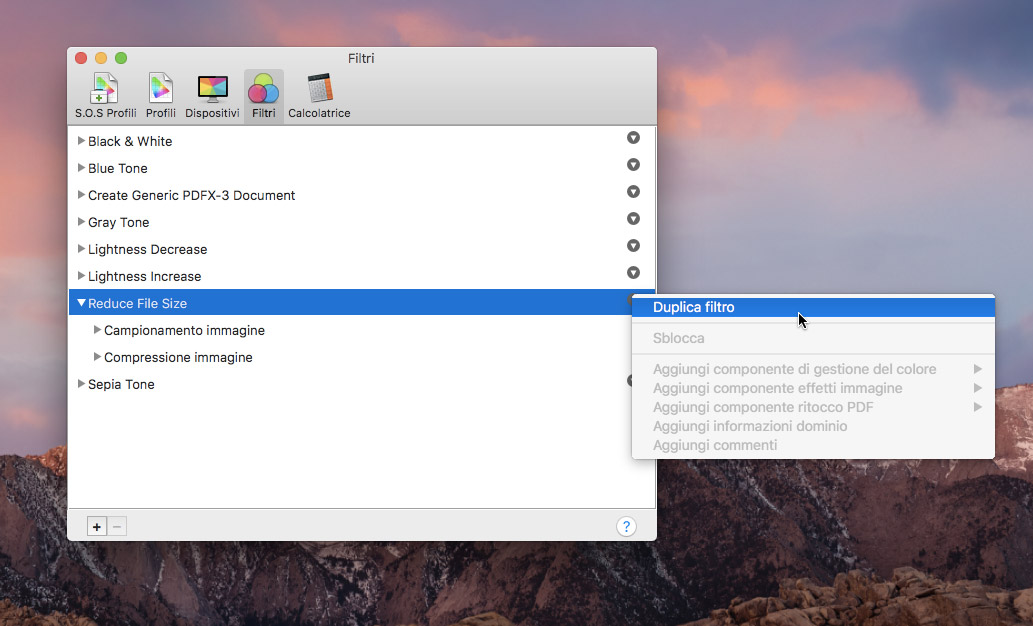
4) Fate doppio click sul filtro creato per assegnare un nuovo nome e chiamatelo, ad esempio, “Riduzione PDF”
5) Adesso bisogna modificare i parametri del filtro appena creato. Fate click sul triangolo a sinistra della scritta “Riduzione PDF”. Vedrete due opzioni: “Campionamento Immagine” e “Compressione Immagine”. Eliminate la prima riga (basta cliccare sulla “x” a destra del nome)
6) Resta a questo punto l’opzione “Compressione immagine”. Fate click sul triangolo a sinistra di questo nome per mostrare le opzioni di compressione, spostate lo slider della qualità nella posizione intermedia prima della massima (è l’opzione che normalmente consente di ridurre le immagini senza impattare troppo sulla qualità).
7) A questo punto avete terminato le operazioni da fare in “Utility ColorSync” Potete chiudere la finestra. Il filtro sarà d’ora in poi disponibile in qualsiasi momento senza bisogno di ricrearlo da capo.
8) Per comprimere un file basterà a questo punto trascinare un PDF da comprimere all’interno di “Utility ColorSync” o scegliere la voce “Apri” dal menu “File”. Nella finestra che compare con il PDF, basta cliccare nel menu in basso “Filtro”, scegliere “Riduzione PDF”, fare click su “Applica” e attendere qualche secondo: il “peso” complessivo del file verrà compresso. Per salvare il nuovo file compresso basta scegliere “Salva” dal menu File.
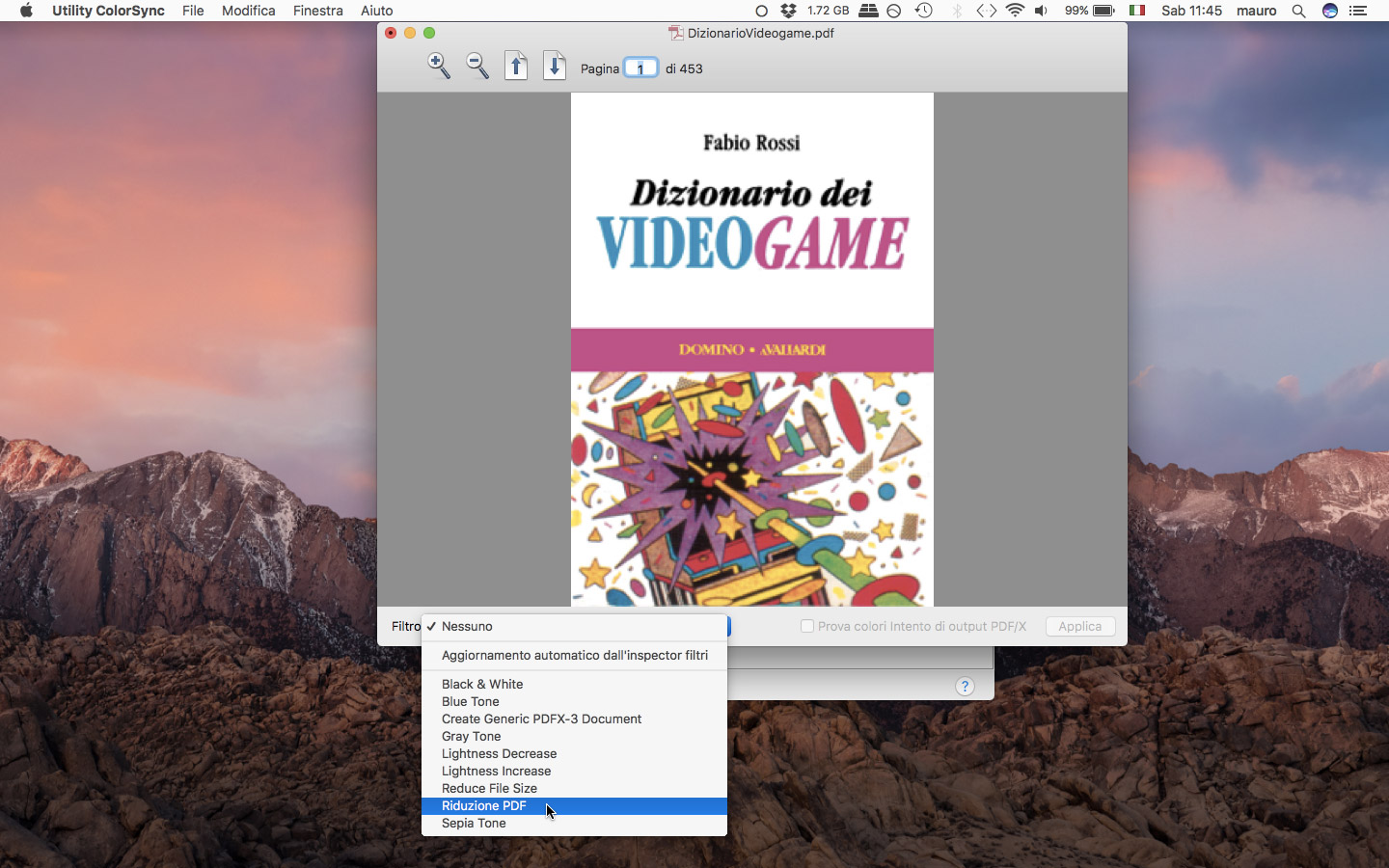
La riduzione complessiva che è possibile ottenere dipende da vari fattori, compresa ovviamente la risoluzione delle immagini integrate nel PDF originale. Nel caso di documenti PDF con immagini molto “pesanti”, si può arrivare a una compressione superiore anche al 70%.
Iscriviti a:
Post (Atom)